
Modul Utilizatori
Prezentare generală
Modulul Utilizatori permite administrarea centralizată a conturilor persoanelor care au acces la platformă.
Prin intermediul acestuia, administratorul poate crea și gestiona conturi de utilizator, poate configura drepturile de acces și poate organiza utilizatorii în funcție de structura organizațională a companiei.
Modulul este destinat gestionării accesului la platformă, astfel încât fiecare utilizator să poată utiliza funcționalitățile și informațiile corespunzătoare rolului și responsabilităților sale.
Structura modulului
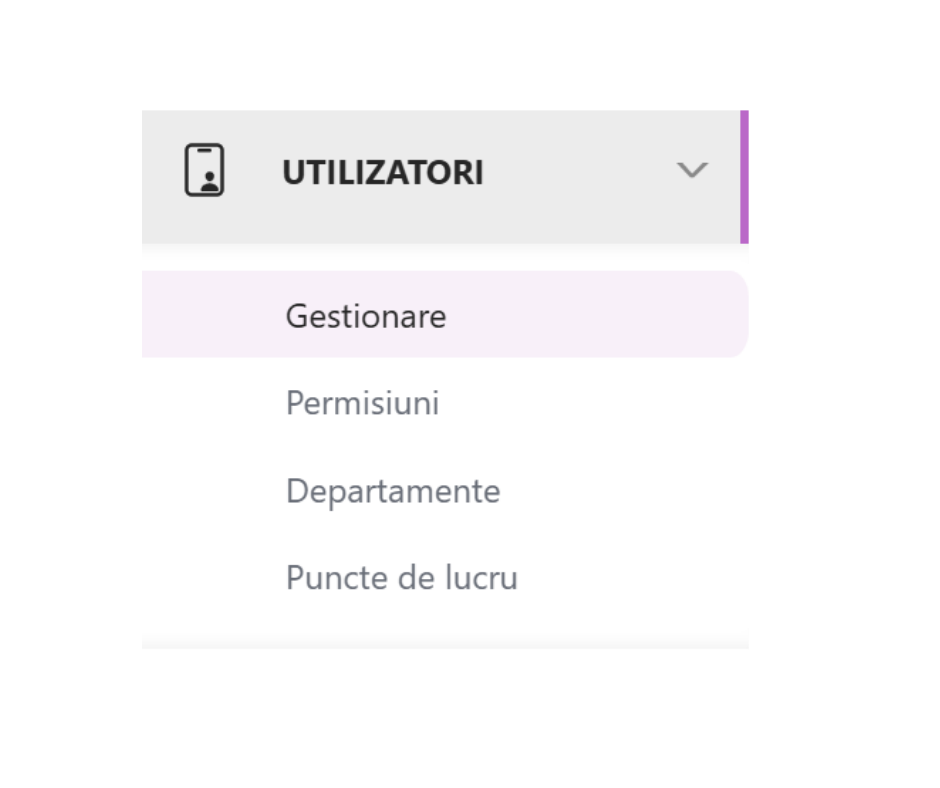 Modulul Utilizatori este organizat în patru secțiuni principale:
Gestionare – permite administrarea conturilor de utilizator, inclusiv adăugarea și configurarea acestora.
Permisiuni – secțiunea destinată gestionării drepturilor și permisiunilor de acces.
Departamente – permite definirea și administrarea departamentelor organizației.
Puncte de lucru – permite gestionarea punctelor de lucru ale organizației. Fiecare secțiune contribuie la organizarea utilizatorilor și la configurarea accesului în cadrul platformei.
Gestionare
Secțiunea Gestionare permite administrarea conturilor de utilizator care au acces la platformă.
Prin intermediul acesteia, administratorul poate adăuga conturi noi și poate gestiona accesul persoanelor la platformă.
Adăugarea unui cont nou
Pentru a crea un cont nou, administratorul accesează: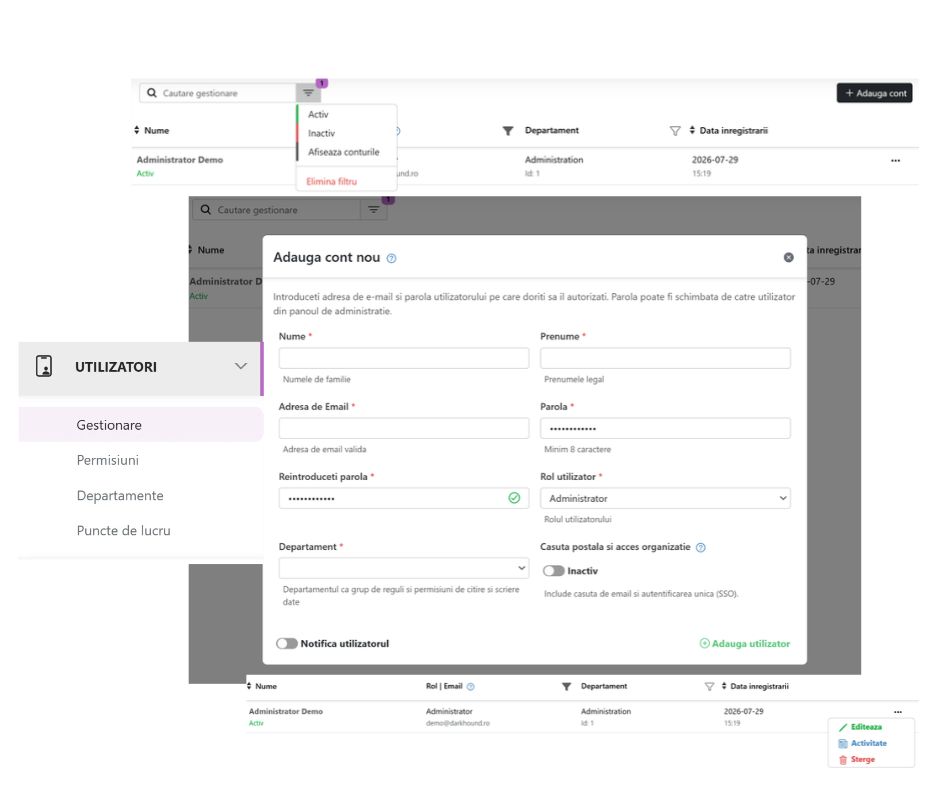
Utilizatori → Gestionare
În partea dreaptă sus a paginii este disponibil butonul „Adaugă cont”.
Prin selectarea acestuia, se deschide fereastra „Adaugă cont nou”, în care sunt introduse informațiile necesare creării contului.
Completarea formularului
Formularul de creare a unui cont nou conține următoarele câmpuri:
- Nume – se introduce numele de familie al utilizatorului.
- Prenume – se introduce prenumele utilizatorului.
- Adresa de Email – se completează adresa de e-mail validă, utilizată pentru identificarea și autentificarea utilizatorului.
- Parola – se stabilește parola inițială a contului. Aceasta trebuie să conțină minimum 8 caractere. Parola poate fi schimbată ulterior de utilizator din panoul de administrare.
- Reintroduceți parola – se introduce din nou parola pentru confirmarea corectitudinii acesteia.
- Rol utilizator – se selectează rolul atribuit utilizatorului, în funcție de responsabilitățile și nivelul de acces necesar.
- Departament – se selectează departamentul din care face parte utilizatorul. Departamentul grupează reguli și permisiuni de citire și scriere a datelor.
Câmpurile marcate cu simbolul * sunt obligatorii.
Starea contului: Activ / Inacti
În secțiunea Gestionare, conturile de utilizator pot avea două stări:
Activ – indică faptul că utilizatorul are un cont activ în platformă.
Inactiv – indică faptul că utilizatorul are un cont dezactivat.
Contul inactiv nu mai poate fi utilizat pentru accesarea platformei, până la reactivarea acestuia de către administrator.
Modificarea stării contului
Administratorul poate modifica starea unui cont de utilizator, stabilind dacă acesta este Activ sau Inactiv.
Pentru modificare, se accesează meniul cu trei puncte (⋯) din dreptul contului, se selectează opțiunea Editează, apoi se actualizează starea contului.
Această setare permite administratorului să controleze activarea sau dezactivarea accesului utilizatorilor la platformă, în funcție de necesitățile organizației.
După efectuarea modificării, se confirmă salvarea pentru aplicarea noilor setări.
Configurarea opțiunilor suplimentare
În partea inferioară a formularului sunt disponibile următoarele opțiuni:
Căsuță poștală și acces organizație
Această opțiune permite includerea căsuței de e-mail și a autentificării unice (SSO – Single Sign-On). Creeaza si o casuta de email pe domeniul organizatiei si leaga contul de autentificarea unica (SSO) a organizatiei: aceleasi date de acces in platforma si in webmail. Necesita acces la un serviciu de email enterprise sau institutional, configurat pentru domeniul organizatiei.
Formularul pune la dispoziție și comutatorul „Inactiv”, prin intermediul căruia poate fi configurată starea acestei opțiuni.
Notifică utilizatorul
Prin activarea acestei opțiuni, administratorul poate solicita notificarea utilizatorului în legătură cu crearea contului său.
După completarea câmpurilor obligatorii și configurarea opțiunilor disponibile, administratorul selectează butonul „Adaugă utilizator”, situat în partea dreaptă jos a ferestrei.
Platforma procesează informațiile introduse și creează contul de utilizator conform configurărilor selectate.
Permisiuni
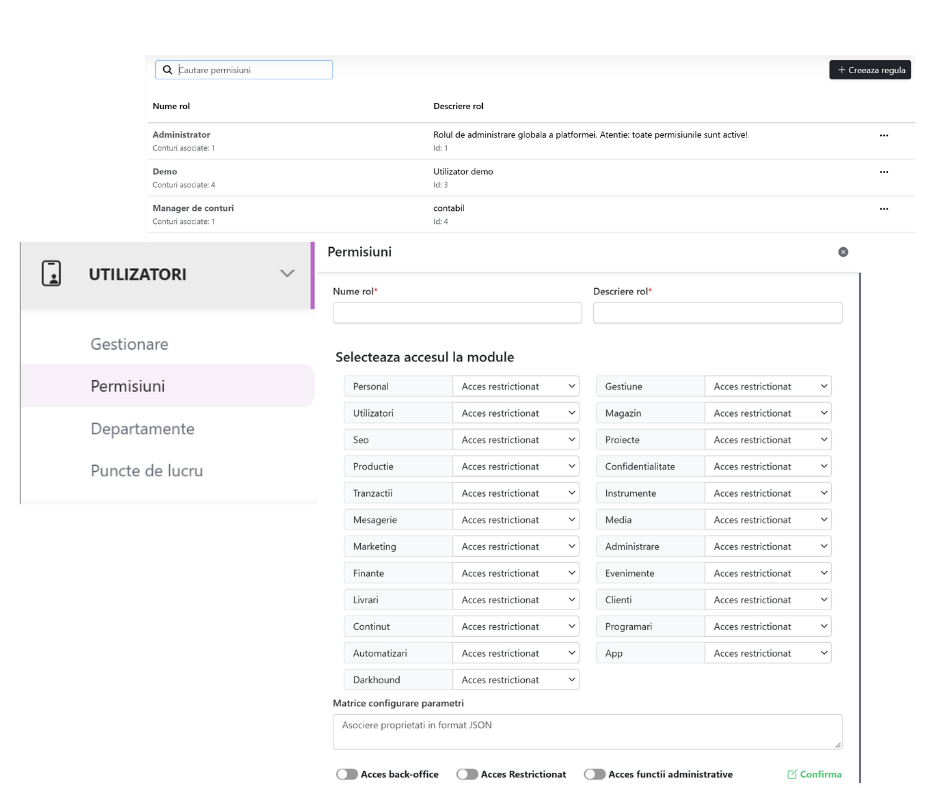
Secțiunea Permisiuni permite crearea și configurarea rolurilor de acces în platformă.
Prin intermediul acesteia, administratorul stabilește nivelul de acces al utilizatorilor la modulele și funcționalitățile platformei.
Un rol reprezintă un set de permisiuni care poate fi asociat unuia sau mai multor conturi de utilizator. Astfel, drepturile de acces pot fi configurate centralizat, în funcție de atribuțiile fiecărei persoane.
Configurarea unui rol
Pentru configurarea unui rol nou sau modificarea unuia existent, se completează câmpurile disponibile în fereastra de configurare.
Nume rol
Câmp obligatoriu în care se introduce denumirea rolului. Aceasta trebuie să reflecte nivelul de acces sau responsabilitățile utilizatorilor cărora le va fi atribuit rolul.
Exemple: Administrator, Manager, Operator, Contabil.
Descriere rol
Câmp obligatoriu destinat introducerii unei descrieri relevante privind rolul și responsabilitățile asociate acestuia.
Descrierea ajută la identificarea rapidă a scopului fiecărui rol în cadrul organizației.
Selectarea accesului la module
Platforma permite configurarea individuală a permisiunilor pentru fiecare modul disponibil.
Pentru fiecare modul există un câmp de selecție prin care se stabilește nivelul de acces acordat utilizatorului.
Configurarea permisiunilor
Fiecare modul are propriul selector de permisiuni. Administratorul poate stabili nivelul de acces în funcție de necesitățile utilizatorului și de responsabilitățile acestuia.
Exemplul din interfață afișează opțiunea „Modifică toate datele”, care permite acordarea drepturilor de modificare asupra datelor din modulul respectiv.
Permisiunile se configurează individual pentru fiecare modul, oferind posibilitatea delimitării accesului între diferitele zone ale platformei.
Opțiuni suplimentare de acces
În partea inferioară a ferestrei sunt disponibile trei opțiuni suplimentare:
Acces back-office
Permite configurarea accesului utilizatorului la zona administrativă (back-office) a platformei.
Acces Restricționat
Permite activarea unei configurări de acces restricționat pentru rolul respectiv.
Acces funcții administrative
Permite configurarea accesului la funcționalitățile administrative ale platformei.
Aceste opțiuni se activează sau dezactivează în funcție de drepturile care trebuie acordate rolului.
Salvarea configurării
După completarea informațiilor și configurarea permisiunilor pentru modulele disponibile, se apasă butonul Confirmă.
Modificările sunt transmise către platformă pentru salvarea configurării rolului.
Este recomandată verificarea tuturor drepturilor înainte de confirmare, pentru a evita acordarea unor permisiuni care nu sunt necesare utilizatorilor.
Departamente
Secțiunea Departamente permite crearea și administrarea departamentelor din cadrul organizației,
precum și asocierea acestora cu unul sau mai multe puncte de lucru.
Prin intermediul acestei funcționalități, administratorul poate organiza structura internă a c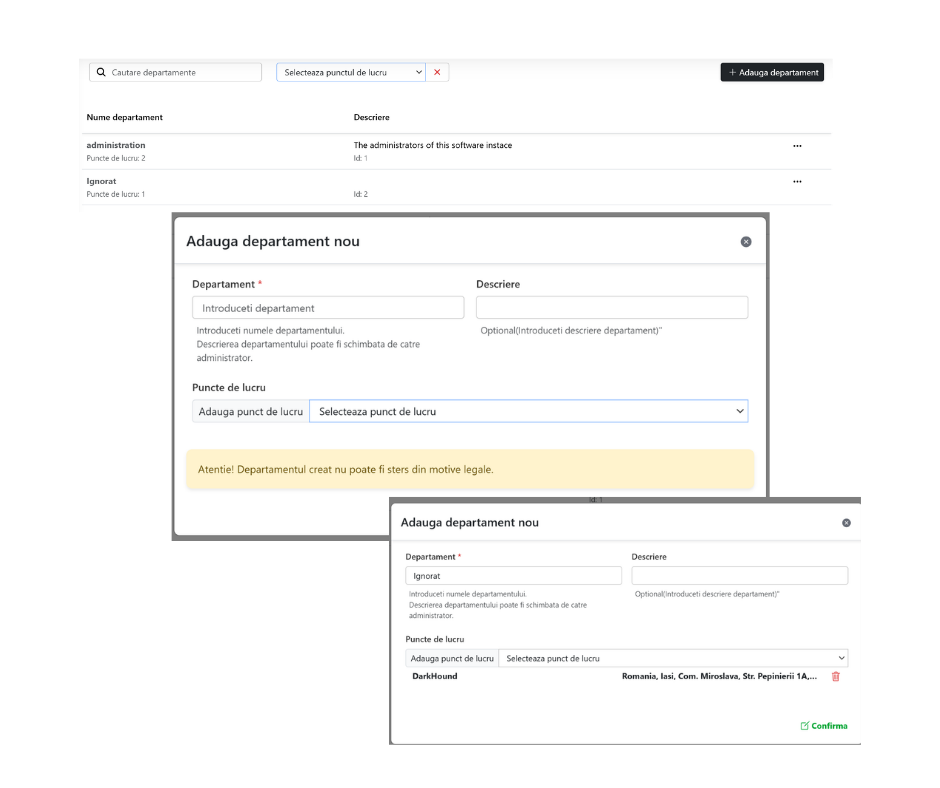 ompaniei și poate grupa utilizatorii în funcție de departamentul din care fac parte. Departamentele contribuie, de asemenea, la organizarea regulilor și permisiunilor de citire și scriere a datelor.
Adăugarea unui departament nou
Pentru a crea un departament, administratorul accesează:
Utilizatori → Departamente
În interfața secțiunii se selectează opțiunea de adăugare a unui departament nou. Se deschide fereastra „Adaugă departament nou”, în care sunt disponibile următoarele câmpuri:
- Departament – se introduce denumirea departamentului. Acest câmp este obligatoriu.
- Descriere – se completează, opțional, o scurtă prezentare a departamentului, cu informații despre rolul și responsabilitățile acestuia. Descrierea poate fi modificată ulterior de administrator.
Asocierea punctelor de lucru
Formularul include secțiunea „Puncte de lucru”, care permite asocierea unuia sau mai multor puncte de lucru cu departamentul creat.
Pentru realizarea asocierii, administratorul utilizează câmpul „Selectează punct de lucru” și alege locația dorită din lista disponibilă.
După selectare, punctul de lucru este adăugat în lista aferentă departamentului. Pentru fiecare punct de lucru sunt afișate denumirea și adresa acestuia.
Dacă se dorește eliminarea unui punct de lucru asociat, administratorul selectează pictograma de ștergere (coș de gunoi), disponibilă în dreptul acestuia.
Salvarea departamentului
După completarea denumirii, introducerea descrierii (dacă este cazul) și asocierea punctelor de lucru dorite, administratorul selectează butonul „”, situat în partea dreaptă jos a ferestrei.
Platforma salvează departamentul împreună cu informațiile și asocierile configurate.
Observație: Denumirea departamentului este obligatorie, în timp ce descrierea este opțională.
Un departament poate avea asociate mai multe puncte de lucru, în funcție de organizarea companiei.
Puncte de lucru
Secțiunea Puncte de lucru permite administrarea locațiilor în care compania își desfășoară activitatea.
Prin intermediul acestei funcționalități, administratorul poate adăuga și gestiona punctele de lucru ale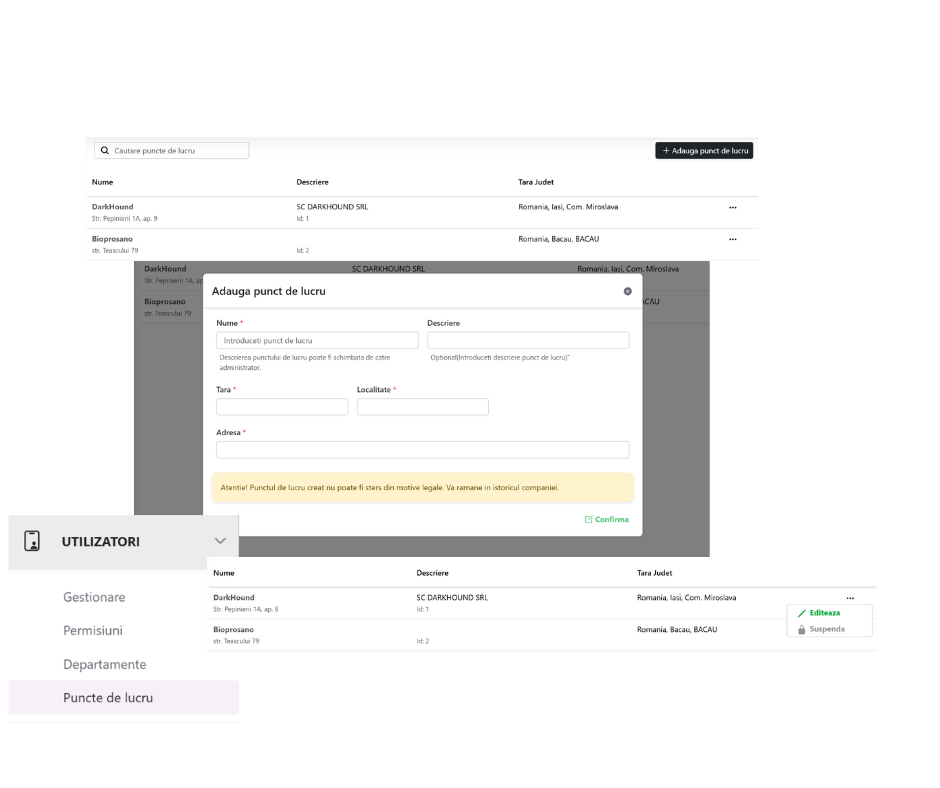
companiei, fiecare locație fiind identificată prin denumire și datele sale de localizare.
Lista punctelor de lucru
În această secțiune sunt afișate punctele de lucru înregistrate în platformă.
Lista conține următoarele informații:
Nume – denumirea punctului de lucru;
Descriere – informații suplimentare despre locație;
Țara – țara în care este situat punctul de lucru;
Județ – județul asociat locației.
Căutare puncte de lucru
Câmpul de căutare permite identificarea rapidă a unui punct de lucru existent, pe baza informațiilor introduse.
Adaugă punct de lucru
Butonul permite înregistrarea unei locații noi în evidența companiei.
Adăugarea unui punct de lucru
Pentru a înregistra o locație nouă, se accesează butonul Adaugă punct de lucru. Se deschide o fereastră în care trebuie completate informațiile solicitate.
Nume
Câmp obligatoriu. Se introduce denumirea punctului de lucru.
Exemplu: Sediu central, Filiala Iași, Punct de lucru București.
Descriere
Câmp opțional, destinat introducerii unor informații suplimentare despre punctul de lucru.
Descrierea poate fi modificată ulterior de către administrator.
Țara
Câmp obligatoriu. Se completează țara în care este localizat punctul de lucru.
Localitate
Câmp obligatoriu. Se introduce localitatea în care funcționează punctul de lucru.
Adresa
Câmp obligatoriu. Se completează adresa exactă a locației, incluzând strada și numărul, precum și alte detalii necesare identificării acesteia.
Confirmarea înregistrării
După completarea tuturor câmpurilor obligatorii, se apasă butonul Confirmă pentru înregistrarea punctului de lucru.
După salvare, noua locație va fi disponibilă în lista punctelor de lucru ale companiei.
Important
Punctul de lucru creat nu poate fi șters din motive legale. Acesta va rămâne în istoricul companiei.
Prin urmare, înainte de confirmarea înregistrării, este recomandată verificarea atentă a informațiilor introduse, în special a denumirii și a datelor de localizare.