Pagini dinamice
Crearea unei pagini dinamice
Pentru a crea o pagină dinamică nouă, accesați secțiunea „Pagini dinamice” și apăsați butonul „Creează pagină”. În formularul de creare, completați câmpurile disponibile conform informațiilor pe care doriți să le publicați.
Titlu – introduceți denumirea paginii, care va permite identificarea acesteia în platformă și pe site.
Descriere – adăugați un scurt text introductiv care prezintă conținutul paginii.
Data – selectați data asociată paginii, utilizată pentru evidența și organizarea conținutului.
Limba – selectați limba în care este redactat conținutul paginii.
Autor – specificați autorul responsabil de crearea sau publicarea conținutului.
Tag – adăugați unul sau mai multe cuvinte-cheie relevante, care facilitează organizarea și identificarea paginii.
Privată / Publică – selectați vizibilitatea paginii. O pagină privată nu este destinată afișării publice pe site, în timp ce o pagină publică poate fi accesată de vizitatori, în funcție de configurarea platformei.
După completarea câmpurilor, salvați pagina pentru a înregistra informațiile introduse. Ulterior, pagina poate fi gestionată și actualizată din interfața de administrare.
Recomandare: Înainte de publicare, verificați corectitudinea titlului, a descrierii și a limbii selectate, precum și vizibilitatea paginii.
Configurare pagină
Titlu – denumirea paginii, afișată ca titlu principal și utilizată, în funcție de configurare, în linkul paginii.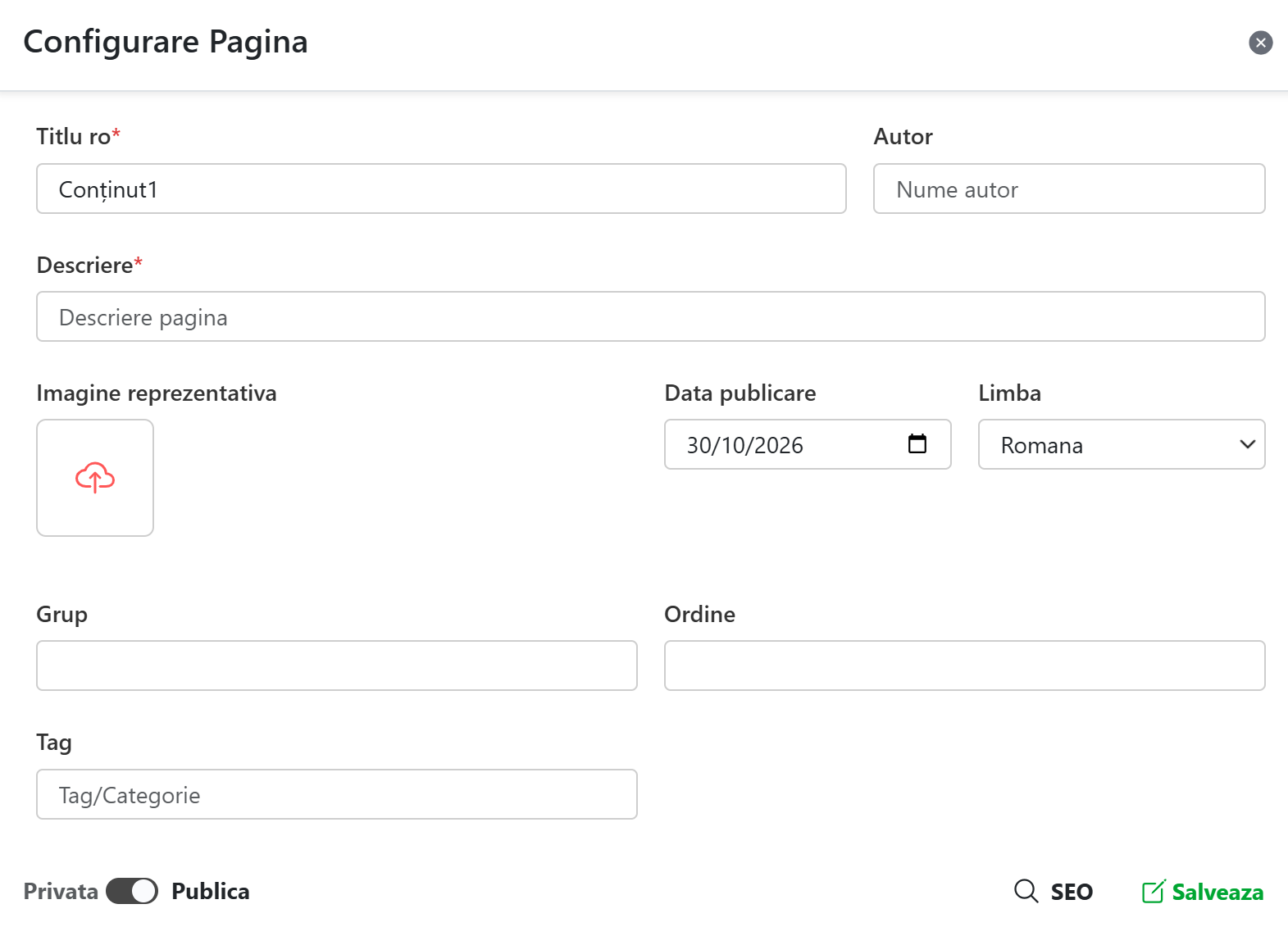 Descriere – informație descriptivă utilizată pentru prezentarea paginii și pentru optimizarea modului în care aceasta este interpretată de motoarele de căutare (SEO).
Autor – permite selectarea persoanei care a creat sau gestionează conținutul paginii.
Publică ca – stabilește nivelul de vizibilitate al paginii, prin una dintre următoarele opțiuni:
- Privat – pagina nu este disponibilă publicului și nu este destinată indexării în motoarele de căutare. Accesul este limitat la utilizatorii autentificați, conform permisiunilor configurate.
- Public – pagina este disponibilă publicului și poate fi indexată de motoarele de căutare, în funcție de setările SEO și de regulile de indexare aplicabile.
Imagine reprezentativă – permite încărcarea unei imagini de pe dispozitivul utilizatorului, utilizată ca element vizual principal al paginii.
Data publicării – permite stabilirea datei la care pagina a fost publicată sau este programată pentru publicare, în funcție de funcționalitățile disponibile.
Limba – permite configurarea conținutului în mai multe limbi. Structura paginii poate rămâne aceeași, în timp ce textul este adaptat fiecărei limbi selectate.
Tag – permite clasificarea și filtrarea paginilor pe baza unor etichete relevante, facilitând organizarea și identificarea conținutului.
Crearea unei categorii noi
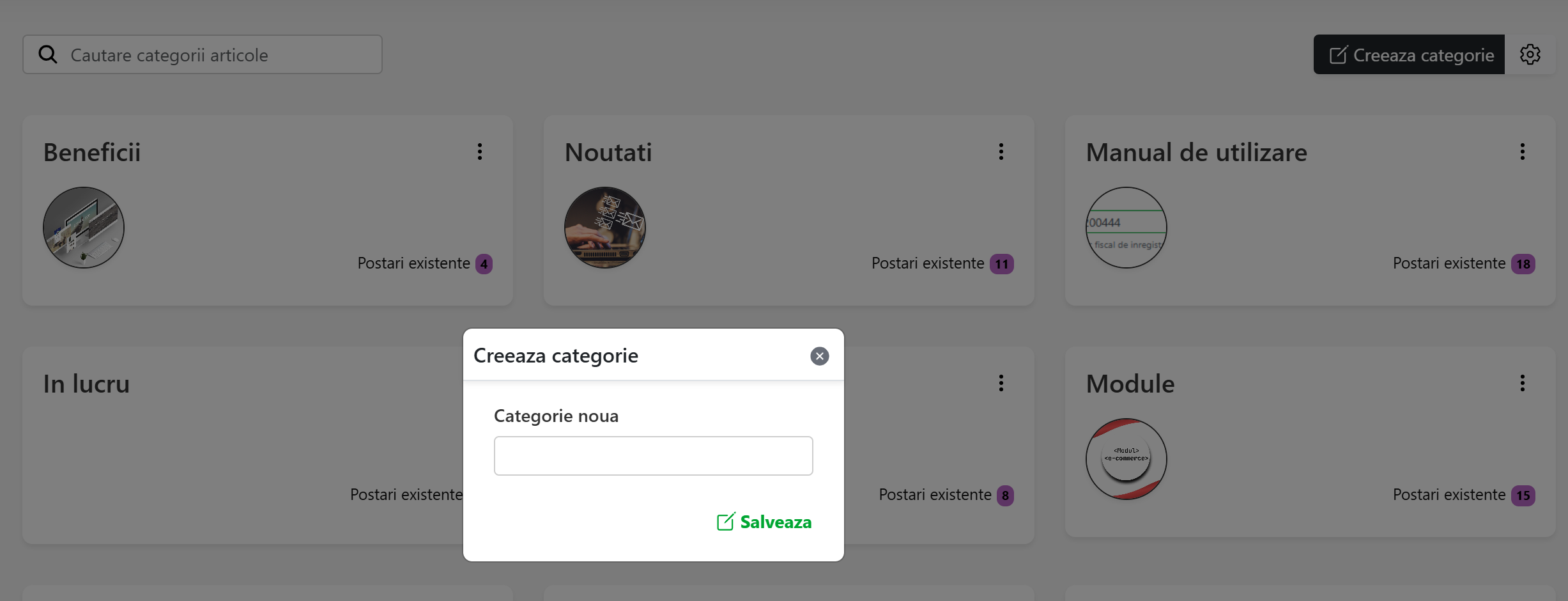
Pentru a adăuga o categorie nouă, accesează butonul „Creează categorie”.
În câmpul afișat, introdu denumirea dorită și confirmă operațiunea pentru a finaliza crearea acesteia.
Atenție! Denumirea categoriei nu poate fi modificată ulterior creării.
Verifică atent numele introdus înainte de confirmarea operațiunii.
Editarea și administrarea unei categorii
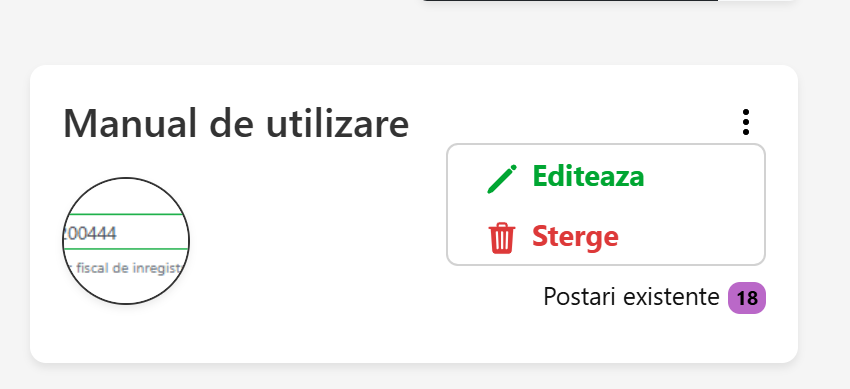
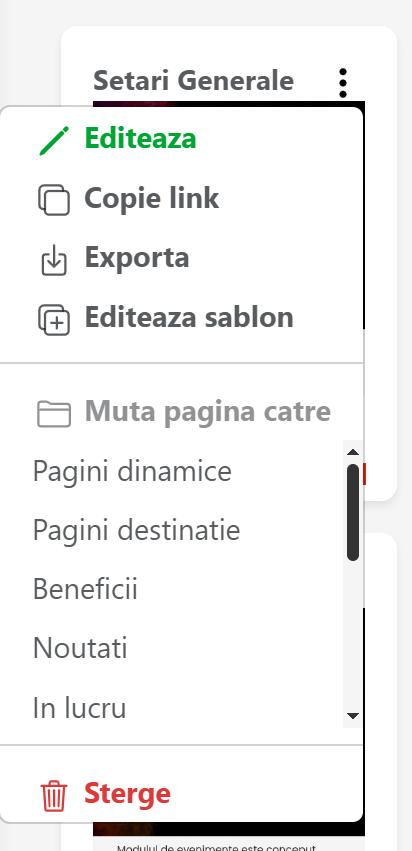
Administrarea unei categorii se realizează prin intermediul meniului cu trei puncte disponibil pe cardul acesteia.
În această secțiune, utilizatorul poate efectua următoarele operațiuni:
* Crearea paginilor noi în cadrul categoriei selectate;
* Editarea paginilor existente, prin actualizarea conținutului acestora;
* Ștergerea paginilor sau a elementelor care nu mai sunt necesare;
* Mutarea elementelor în alte categorii sau secțiuni, pentru reorganizarea structurii website-ului.
Aceste funcționalități permit gestionarea flexibilă a conținutului și organizarea paginilor într-o structură coerentă și ușor de navigat.
Meniu Content
Gestionarea componentelor de conținut
Meniul Content pune la dispoziție o gamă variată de componente care pot fi utilizate pentru construirea și personalizarea paginilor website-ului. Acestea permit adăugarea și organizarea informațiilor într-un format vizual atractiv, adaptat nevoilor fiecărei pagini.
Pentru identificarea rapidă a unei componente, este disponibil câmpul de căutare „Căutare content”. Componentele pot fi selectate și integrate în structura paginii, în funcție de conținutul și funcționalitățile dorite.
Componente disponibile:
* Banner – permite adăugarea unei secțiuni vizuale cu imagini și elemente de prezentare.
* Carduri – permite afișarea informațiilor sub formă de carduri organizate într-o grilă.
* Call to Action – creează secțiuni cu mesaje și îndemnuri la acțiune.
* Bandă derulantă – permite afișarea mesajelor sau informațiilor într-un format dinamic.
* Pași – prezintă informațiile sub forma unei succesiuni de etape sau instrucțiuni.
* Date de contact – afișează informații precum adresa, numărul de telefon și alte date de contact.
* Contor – permite evidențierea unor valori și statistici prin intermediul contoarelor animate.
* Conținut tip acordeon – organizează informațiile în secțiuni extensibile și restrânse.
* Conținut text – permite introducerea și formatarea textelor.
* Titlu – permite adăugarea titlurilor și subtitlurilor în structura paginii.
* Formular – permite integrarea formularelor configurabile pentru colectarea informațiilor.
* Hartă Google – permite integrarea unei hărți Google pentru localizarea unui punct de interes.
* Elemente – permite organizarea și prezentarea informațiilor sub forma unor liste de elemente.
* Listă prețuri – permite afișarea serviciilor sau produselor împreună cu prețurile aferente.
* Notificare – permite afișarea mesajelor informative, avertismentelor sau anunțurilor.
* Postare – permite prezentarea conținutului sub forma unor carduri cu imagine și informații descriptive.
Important: Componentele pot fi combinate și organizate în funcție de obiectivele paginii, oferind flexibilitate în construirea unei structuri personalizate, fără a necesita cunoștințe avansate de programare.
test
tesr